วันศุกร์ที่ 3 กุมภาพันธ์ พ.ศ. 2555

โรคติดอินเทอร์เน็ต (Webaholic) เป็นอาการทางจิตประเภทหนึ่ง ซึ่งนักจิตวิทยาชื่อ Kimberly S Young ได้ศึกษาและวิเคราะห์ไว้ว่า บุคคลใดที่มีอาการดังต่อไปนี้ อย่างน้อย 4 ประการ เป็นเวลาไม่น้อยกว่า 1 ปี แสดงว่าเป็นอาการติดอินเทอร์เน็ต
 รู้สึกหมกมุ่นกับอินเทอร์เน็ต แม้ในเวลาที่ไม่ได้ต่อเข้าระบบอิน


เทอร์เน็ต


มีความต้องการใช้อินเทอร์เน็ตเป็นเวลานานขึ้นอยู่เรื่อยๆ


ไม่สามารถควบคุมการใช้อินเทอร์เน็ตได้


รู้สึกหงุดหงิดเมื่อใช้อินเทอร์เน็ตน้อยลง หรือหยุดใช้


คิดว่าเมื่อใช้อินเทอร์เน็ตแล้ว ทำให้ตนเองรู้สึกดีขึ้น


ใช้เป็นอินเทอร์เน็ตในการหลีกเลี่ยงปัญหา


หลอกคนในครอบครัว หรือเพื่อน เรื่องการใช้อินเทอร์เน็ตของตนเอง


มีอาการผิดปกติเมื่อเลิกใช้อินเทอร์เน็ต เช่น หดหู่ กระวนกระวาย


ที่มา: https://docs.google.com/viewer?a=v&pid=sites&srcid=ZGVmYXVsdGRvbWFpbnxhanNlZHV8Z3g6MjJjNTc0MzcxYWIxM2MzMg
ท่องโลกออนไลน์อย่างสนุกสนานปลอดภัยและไม่ผิดกฎหมาย


"ตั้งใจส่งไวรัสไปก่อกวนระบบคอมพิวเตอร์ให้ระบบเค้าล่ม หรืออืด หรือส่งไปทำลายข้อมูลผู้อื่น...ความผิดนะจะบอกให้"


"ปลอมหรือทำข้อมูลเท็จส่งไปหลอกเอาข้อมูลส่วนตัว หรือข้อมูลทางการเงินของผู้อื่น เข้าข่าย Phishing หากทำก็เจอกันในคุกนะจ๊ะ"


"คุณรู้หรือไม่...ส่งต่อ หรือฟอร์เวิร์ดเมล์ภาพอนาจาร หรือข้อมูลเท็จ เป็นความผิดนะ"


"การส่ง Spam Mail โดยปกปิดแหล่งที่มาของผู้ส่งมากจนสร้างความเดือดร้อนให้คนอื่น คุณอาจทำผิดกฎหมายโดยไม่รู้ตัว"


"การตัดต่อภาพจนทำให้คนอื่นอับอายหรือเสียหาย ก็ผิดเหมือนกันนะ"


"การเจาะระบบคนอื่น (Hack) แม้จะแค่ลองวิชา ก็อาจติดคุกได้"


"การโจมตีระบบคอมพิวเตอร์ของโครงสร้างพื้นฐานสาธารณะ เช่น ไฟฟ้า ธนาคาร ตลาดหุ้น การบินจนหยุดทำงาน (DoS) โทษหนักถึง 20 ปีเชียวนะ"

"รับมือกับภัยคุกคามทางอินเทอร์เน็ต โดยร่วมกันใช้อินเทอร์เน็ตอย่างสร้างสรรค์ และอย่าลืมดูแลคนใกล้ตัว..ให้คำแนะนำลูกหลานของท่านให้เข้าชมเว็บไซต์ที่เหมาะสม"

ที่มา : http://www.acfs.go.th/csc/com_crime1.html
Gmail  มีธีมให้ใช้แล้วจ้า


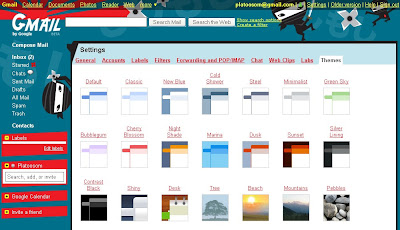
ก่อนหน้านี้หลายท่านที่ได้ใช้อีเมล์ของกูเกิล คงจะเห็นว่าหน้าตามันช่างไร้สีสรรเสียเหลือเกิน แต่มา ณ วันนี้ ทุกโลกจะเปลี่ยนไป เมื่อ gmail มีธีมให้ใช้ถึง 30 ธีม และคาดว่าจะมีตามมาอีกมากมาย ในอนาคต

การเปลี่ยนธีม สามารถทำได้โดย
1. Login เข้าสู่ gmail
2. ไปที่ Setting
3. เลือกแท็บ Themes

สำหรับท่านที่ยังไม่ได้ลองใช้งาน gmail สามารถสมัครได้ที่ http://mail.google.com

ข้อดีของ gmail เท่าที่นึกได้ตอนนี้คือ
1. เร็ว
2. สามารถใช้ POP3 หรือ IMAP ได้ฟรีๆ
3. ให้พื้นที่มากถึง 7 กิ๊ก

ที่มา : http://www.select2web.com/general/gmail-theme.html

การใช้งาน picasa  web album


http://www.picasa.com นั้นเป็นบริการให้พื้นที่เก็บภาพ จาก google ให้พื้นที่ขนาดมหาศาล เราสามารถเอาพื้นที่เก็บภาพตรงนี้ไปประยุกต์ใช้ กับชีวิตประจำวันเราได้สบายๆ อย่างเช่น ถ้าท่านทำเว็บ ท่านก็อาจจะเก็บภาพทั้งหมด ที่ใช้ในเว็บไว้ที่นี่ หรือถ้าท่านเป็นผู้ที่ชอบท่องไปตามเว็บบอร์ดต่างๆ เพื่อถามปัญหาข้อสงสัยของตัวเอง แน่นอนว่าภาพอธิบายได้ดีกว่าคำพูด ท่านก็เก็บภาพที่ท่านจับมาจากหน้าจอ เก็บไว้ที่ picasa แล้วเอาไปโพสต์ในบอร์ด ท่านก็จะได้เก็บความทรงจำของท่านไว้ด้วยว่า ท่านเคยเจอปัญหาอะไรมาบ้างก่อนอื่นเลยท่านจะต้องสมัครอีเมล์ของ gmail ก่อน เมื่อท่านได้แอคเค้าของ gmail มาแล้ว บริการอีกบานเบอะจะติดมาด้วย ในนั้นรวมเอา picasa มาด้วย  เริ่มกันเลยดีกว่า
1. เข้าไปที่ www.gmail.com แล้วคลิกที่ Create an account


2. ป้อนรายละเอียดในหน้าลงทะเบียน

  • First name:  ป้อนชื่อของท่าน
  • Last name: นามสกุล
  • Desired Login Name: ป้อนชื่ออีเมล์ที่ต้องการ เป็นภาษาอังกฤษ
  • Choose a password: ป้อนรหัสผ่านที่ต้องการ
  • Re-enter password: ยืนยันรหัสผ่านอีกครั้ง
  • Security Question: เลือกคำถามกันลืม
  • Answer: ป้อนคำตอบกันลืม
  • Secondary email: อีเมล์สำรอง เผื่อใช้ในกรณีท่านลืมรหัสผ่าน เขาจะส่งรหัสผ่านไปให้ที่นี่
  • Location: เลือกเป็น Thailand
  • Word Verification: ป้อนตัวหนังสือยุกยิกๆ ในภาพให้ถูกต้อง
  • เมื่อทุกอย่างเรียบร้อยแล้วคลิกปุ่ม I accept Create my account
ถ้าทุกอย่างถูกต้องเรียบร้อย ท่านก็จะได้แอคเค้าของ gmail มาใช้งาน
ขั้นตอนต่อไปก็มาถึงการเข้าไปใช้งาน picasa
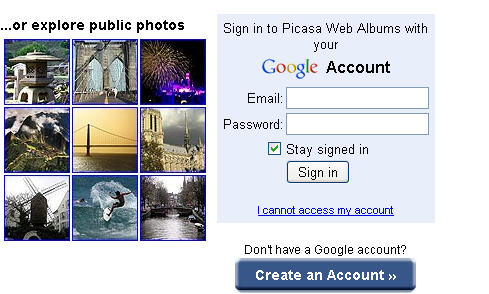
1. เข้าไปที่ www.picasa.com ป้อน gmail กับ รหัสผ่านของท่าน


2. คลิกปุ่ม upload เพื่อเอาภาพที่ต้องการไปเก็บ


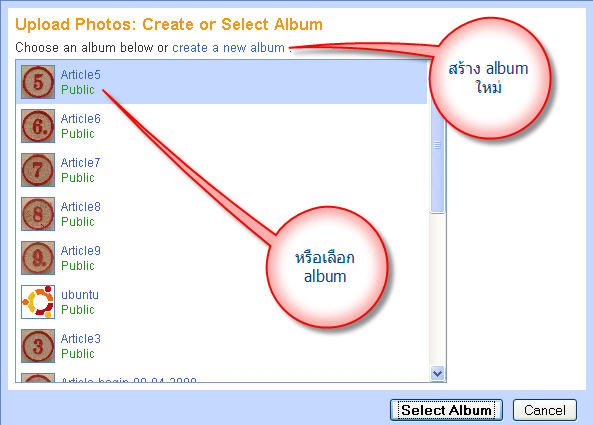
3. เลือกสร้าง album ใหม่ หรือคลิกเลือก album เดิมที่มีอยู่แล้วก็ได้


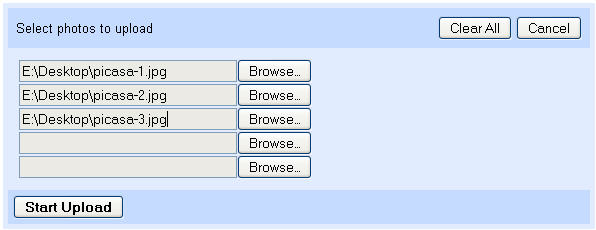
4. เลือกภาพที่ท่านต้องการอัปโหลดไปเก็บ เสร็จแล้วคลิกปุ่ม Start Upload ได้เลย แล้วรอสักครู่


5. เมื่ออัปโหลดเสร็จท่านจะถูกนำไปหน้าแสดงภาพ ให้คลิกภาพที่ต้องการใช้งาน (ภาพที่ต้องการนำไปแปะตามบอร์ดต่างๆ)

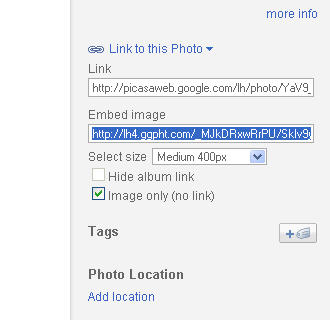
6. คลิกที่ Link to this Photo เลือกขนาดภาพในช่อง Select size ติ๊ก Image only ท่านก็จะได้ url ของภาพท่าน ทีนี้ท่านจะเอาภาพนี้ไปแปะที่ไหนก็ได้ ไม่ว่าจะเป็นใช้ในเว็บท่านเอง หรือนำไปใช้แปะอธิบาย ตามบอร์ดต่างๆ


ที่มา : http://www.select2web.com/general/google-picasa-web.html
ประโยชน์ของ Google Calendar
1.     เป็นตัวช่วยในการจัดตารางเวลาให้กับเราได้อย่างสะดวกสบาย สามารถกำหนดกิจกรรมที่จะทำลงไปได้ทำให้เราได้เห็นอย่างชัดเจน เปลี่ยนแปลงข้อมูล ใส่สีสันได้ตามใจเราเพื่อบ่งบอกถึงความเป็นตัวของคุณ
2.     เหตุการณ์ในตาราง เราสามารถกำหนดให้แจ้งเตือนทางอีเมล์ได้ หรือไม่ต้องแจ้งก็ได้
3.     บริการนี้สามารถส่งข้อความเชิญที่เกี่ยวกับกิจกรรมของเราได้ทางอีเมล์ และยังกำหนดล่วงหน้าได้อีกด้วย
4.     ใช้ปฏิทินร่วมกันได้กับเพื่อนของเรา และยังกำหนดได้อีกว่าจะให้ใครใช้ได้หรือไม่ อีกทั้งแสดงได้อีกว่าเรากำลังอยู่ในสถานะใดคล้ายกับการใช้บริการของ MSN
5.     สามารถใช้บริการนี้ได้ทุกที่ที่มีอินเตอร์เน็ต ทำให้สะดวกต่อการใช้งาน
6.     สามารถแจ้งเตือนกิจกรรมที่กำลังจะมาถึงได้ทางโทรศัพท์เคลื่อนที่ ทำให้เรารู้ได้ล่วงหน้าอย่างรวดเร็ว และไม่พลาดกิจกรรมหรือนัดหมายนั้นๆ

ที่มา : https://docs.google.com/viewer?a=v&pid=sites&srcid=ZGVmYXVsdGRvbWFpbnxhanNlZHV8Z3g6M2EyNzVjYzRlOTBkMjIwYQ&pli=1
Google Calendar คือ บริการปฏิทินแบบออนไลน์ของ Google ซึ่งทำให้คุณสามารถเก็บข้อมูลเหตุการณ์ต่างๆ รวมไว้ในที่เดียวกันได้ ไม่ว่าจะเป็นการสร้างกำหนดการนัดหมายและกำหนดเวลาเหตุการณ์ต่างๆ สามารถส่งข้อความเชิญ สามารถใช้ปฏิทินร่วมกับเพื่อนร่วมงาน และ ค้นหาเหตุการณ์ต่างๆ ได้ ซึ่ง Google Calendar มีข้อดีกว่าโปรแกรมที่อยู่ในคอมพิวเตอร์ต่างๆดังนี้
1.     Google Calendar เป็นบริการออนไลน์และให้บริการฟรี ซึ่งต่างกับโปรแกรมในคอมพิวเตอร์ที่ต้องเสียค่าใช้จ่ายเพื่อซื้อโปรแกรมมาใช้
2.    โปรแกรมในคอมพิวเตอร์มีการแสดงกิจกรรมในรูปแบบได้น้อย ซึ่งต่างจาก Google Calendar ที่แสดงตารางกิจกรรมได้หลายรูปแบบมากกว่า
3.     Google Calendar มีการแจ้งเตือนผ่านทางโทรศัพท์เคลื่อนที่ ส่วนโปรแกรมที่คล้ายกับ Google Calendar ไม่มีการแจ้งเตือนแบบนี้
4.     Google Calendar ใช้งานได้ง่ายและสะดวกกว่า จึงทำให้ผู้ที่เริ่มใช้งานเข้าใจได้ง่าย
5.     Google Calendar สามารถใช้ทุกที่ที่มีอินเตอร์เน็ตจึงทำให้สะดวกกว่าโปรแกรมที่อยู่ในคอมพิวเตอร์ซึ่งถ้าคอมพิวเตอร์เครื่องไหนไม่มีโปรแกรมนั้นก็จะใช้ไม่ได้


ขั้นตอนการสร้าง Blog
Blogger.com และ Blogspot.com ซึ่งให้บริการ Blog ฟรีโดย Google ที่น่าสนใจ และได้รับความนิยมในหมู่คนไทยมาในปัจจุบัน ด้วยคุณสมบัติมากมาย การพัฒนาอย่างไม่หยุดยั้งของ Google ที่จะช่วยเพิ่มทัศนคติที่ดีต่อผู้ใช้งานอินเตอร์เน็ต ได้ถูกรวมเข้ามาเป็นส่วนหนึ่งในบริการ Blogger-Blogspot การใช้งานที่ไม่ยุ่งยากซับซ้อน เหมาะกับผู้ใช้งานทุกคน แม้แต่ Blogger ที่อาจเรียกได้ว่าอายุมากที่สุดก็ได้ ยังใช้บริการของที่นี่เลย คนนั้นก็คือ Donald Crowdis ผู้เฒ่าอายุ 92 ปี ดู Blog ของเขาได้ที่ dontoearth.blogspot.com เห็นแล้วอึ้งใช่มั้ยละครับ ถึงแก่แต่ก็ยังมีไฟ แล้วคุณล่ะ มี Blog กันแล้วหรือยัง ถ้ายังก็เข้าเรื่องต่อกันเลย
1. เข้าไปทีเว็บไซต์ Blogger.com จะปรากฏหน้าจอแบบนี้นะครับ ให้คลิกที่ Create Your Blog Now เพื่อไปสู่ขั้นตอนต่อไปเลยครับ


2. กรอกรายละเอียดต่างให้ครบทุกช่อง ซึ่งประกอบด้วย อีเมล์ รหัสผ่าน ยืนยันรหัสผ่าน และกรอกตัวอักษรที่ปรากฏขึ้นมา พร้อมติ๊กเครื่องหมายถูกที่ช่อง I accept the Terms of Service เพื่อยอมรับข้อตกลงต่างๆ ตามลำดับ เสร็จแล้ว Continue เพื่อไปขั้นตอนต่อไป


3. กรอกรายละเอียดเล็กน้อยเกี่ยวกับ Blog กรอกชื่อ Blog (URL ของ Blog ที่เราต้องการ) คลิก Continue ไปสู่ขั้นตอนต่อไป


4. เลือกรูปแบบ (Theme-Template) ที่เราต้องการครับ มีให้เลือกเยอะดี เลือกได้ตามใจชอบเลยครับ


5. เสร็จเรียบร้อยสมดังตั้งใจ คลิกที่ Start Posting เพื่อเริ่มเขียน Blog เลยครับ


ไม่ยากอะไรใช่ไหมล่ะครับ เริ่มเขียนกันเลย ง่ายเหมือนเล่น Word เลย


Credit ที่มาของ บทความนี้ :http://www.idayblog.com/archives/35